Domain blackouts.de kaufen?
Wir ziehen mit dem Projekt
blackouts.de um.
Sind Sie am Kauf der Domain
blackouts.de interessiert?
domain@kv-gmbh.de · 0541-91531010
Domain blackouts.de kaufen?
Was sind Entwicklertools?
Was sind Entwicklertools? Entwicklertools sind Programme oder Software, die Entwicklern helfen, effizienter zu arbeiten und bessere Ergebnisse zu erzielen. Sie bieten Funktionen wie Debugging, Profiling, Code-Editing, Version Control und vieles mehr. Entwicklertools sind unverzichtbar für Entwickler, um Fehler zu finden, Code zu optimieren und die Produktivität zu steigern. Sie sind oft in integrierten Entwicklungsumgebungen (IDEs) oder als separate Tools verfügbar. Insgesamt sind Entwicklertools ein wesentlicher Bestandteil des Entwicklungsprozesses und tragen dazu bei, qualitativ hochwertige Softwareprodukte zu erstellen. **
Wo finde ich Entwicklertools?
Entwicklertools sind in der Regel in den Einstellungen oder Optionen der meisten Browser verfügbar. Du kannst sie normalerweise finden, indem du auf das Menü klickst und nach einem Abschnitt suchst, der mit "Entwicklertools" oder "Entwickleroptionen" bezeichnet ist. Alternativ kannst du auch die Tastenkombination Strg + Umschalt + I oder F12 verwenden, um die Entwicklertools direkt zu öffnen. Diese Tools bieten verschiedene Funktionen wie das Überprüfen von HTML-, CSS- und JavaScript-Code, das Debuggen von Problemen auf einer Webseite und das Testen von Responsivität. Sie sind besonders nützlich für Webentwickler und Designer, um ihre Arbeit zu optimieren und zu verbessern. **


Ähnliche Suchbegriffe für Entwicklertools
Top-Angebote
Produkte zum Begriff Entwicklertools:
-
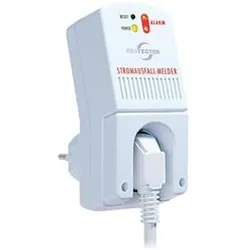
Protector, Gefahrenmelder, Stromausfall-MelderDer Protector 30003 Stromausfall-Melder ist ein zuverlässiges Gerät, das über eine Steckdose betrieben wird und speziell für den Innenbereich konzipiert ist. Dieser Hitzemelder bietet eine effektive Möglichkeit, potenzielle Gefahren durch Überhitzung zu erkennen und rechtzeitig zu reagieren. Mit seiner kompakten Bauweise lässt sich der Melder einfach in jede Standardsteckdose einstecken, wodurch er eine praktische Lösung für Haushalte und Büros darstellt. Die Energieversorgung erfolgt über das Stromnetz, was eine kontinuierliche Betriebsbereitschaft gewährleistet. Der Melder ist darauf ausgelegt, im Falle eines Stromausfalls oder einer Überhitzung Alarm zu schlagen, um die Sicherheit der Nutzer zu erhöhen. Die einfache Installation und die benutzerfreundliche Handhabung machen ihn zu einer wertvollen Ergänzung für jedes Sicherheitskonzept.54,95 €*Versand: 0,00 €Sichere Weiterleitung zum Anbieter
-
Stromausfall-Notfallkit für MotorventilBausatz zum Umbau des Motorventils. Dieses Kit verleiht dem Motorventil die Fähigkeit, auch bei Stromausfall eigenständig mit Akku zu verfahren. Ob das Motorventil seine Stellung in die 0°- oder 90°-Stellung bei Stromausfall ändert, kann auf der Platine mittels eines Jumpers eingestellt werden. Das Umbauset enthält: Platine Akku (2200 mAH, Ladestrom 40 mA, 100%-Voll-Ladung bereits nach 28h) unterer Akku-Halter oberer Akku-Halter 3 Stk. Feingewindeschrauben 2 Stk. Schrauben (für Kunststoff)269,98 €*Versand: 6,99 €Sichere Weiterleitung zum Anbieter
-
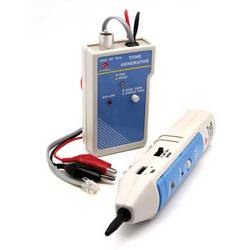
Velleman VTTEST11 Leitungssucher Unterbrechung\r\nNetzwerktester: mit Tongenerator und Prüfspitze\r\nMethode: verwenden Sie den Tongenerator und die Prüfspitze um herauszufinden, ob eine Leitung unterbrochen ist oder nicht und wo sich diese Unterbrechung befindet\r\nSignalanzeige in 3 Modi: Lampe (L), Lautsprecher (Sp) oder beides (S&L)\r\nTongenerator-Ausgang: \'single\' (900Hz) oder \'dual\' (900 - 1000Hz)\r\ngeliefert mit : Tragetasche\r\nTongenerator:\r\nBetriebsspannung: DC 9V ±15% (Batterie nicht mitgeliefert)\r\nBetriebsstrom: 10mA (unterbrochen) / 20mA (ununterbrochen)\r\nAusgangswellenform: quadratisch ±10Vpp\r\n\'single\' Audiofrequenz: ±900Hz\r\n\'dual\' Audiofrequenz: ±900Hz - 1000Hz\r\nAbmessungen: 115 x 62 x 27mm\r\nGewicht: ±130g\r\nPrüfspitze:\r\nBetriebsspannung: DC 9V ±15% (Batterie nicht mitgeliefert)\r\nBetriebsstrom: 25mA (L) / 80mA (max. SP Lautstärke) / 100mA (max S&L Lautstärke)\r\nmax. Empfangsempfindlichkeit: > 30mV\r\nmax. Ausgangslautstärke: ±120dB\r\nAbmessungen: 205 x 40 x 38mm\r\nGewicht: ±80g\r\n\r\n Hauptmerkmale \r\n \r\n Technische Details \r\n Unterstützte Steckverbinder RJ-11 \r\n Produktfarbe Weiß \r\n \r\n Energie \r\n Arbeitsspannung 9 V \r\n \r\n Gewicht & Abmessungen \r\n Abmessungen (BxTxH) 205 x 40 x 38 mm \r\n67,99 €*Versand: 4,95 €Sichere Weiterleitung zum Anbieter
-
Protector, Einbruchschutz + Alarmanlage, Stromausfall-MelderDer Stromausfall-Melder mit einer 230 Volt-Spannung wird batteriebetrieben und bietet somit eine einfache und flexible Stromquelle. Mit einer Lautstärke von 85 dB warnt der Melder bei Stromausfall.43,94 €*Versand: 0,00 €Sichere Weiterleitung zum Anbieter


-
Wie aktiviere ich Entwicklertools?
Um die Entwicklertools in einem Browser zu aktivieren, musst du zuerst den Browser öffnen. Anschließend klickst du auf das Menüsymbol in der oberen rechten Ecke des Browsers. Dort findest du normalerweise die Option "Entwicklertools" oder "Entwicklermodus aktivieren". Wenn du darauf klickst, öffnet sich ein neues Fenster oder eine Leiste am unteren oder rechten Rand des Bildschirms mit den Entwicklertools. Alternativ kannst du auch die Tastenkombination Strg + Umschalt + I (Windows) oder Cmd + Alt + I (Mac) verwenden, um die Entwicklertools schnell zu öffnen. **
-
Wo finde ich die Entwicklertools?
Die Entwicklertools sind in den meisten Webbrowsern verfügbar, um Entwicklern beim Debuggen von Websites zu helfen. Um die Entwicklertools zu öffnen, klicken Sie normalerweise mit der rechten Maustaste auf eine beliebige Stelle auf der Website und wählen Sie "Untersuchen" oder "Element untersuchen". Alternativ können Sie auch die Tastenkombination Strg+Umschalt+I oder F12 verwenden. Die Entwicklertools bieten Funktionen wie das Anzeigen des HTML-Codes, das Überprüfen von CSS-Stilen, das Debuggen von JavaScript und das Analysieren von Netzwerkaktivitäten. Sie sind ein unverzichtbares Werkzeug für Webentwickler, um Probleme zu diagnostizieren und die Leistung von Websites zu verbessern. **
-
Wo sind die Entwicklertools bei Word?
Die Entwicklertools bei Word befinden sich in der Registerkarte "Entwicklertools". Um diese Registerkarte anzuzeigen, musst du zuerst auf "Datei" klicken und dann auf "Optionen". In den Optionen wählst du "Menüband anpassen" aus und aktivierst das Kontrollkästchen neben "Entwicklertools". Nachdem du die Entwicklertools aktiviert hast, erscheint die Registerkarte in der oberen Menüleiste von Word. Hier findest du verschiedene Funktionen und Werkzeuge, die speziell für Entwickler gedacht sind, wie z.B. Makros, Formulare und XML-Struktur. **
-
Wo finde ich die Registerkarte Entwicklertools?
Die Registerkarte "Entwicklertools" befindet sich normalerweise in der Menüleiste deines Browsers. Um sie zu finden, öffne deinen Browser und suche nach der Menüschaltfläche in der oberen rechten Ecke. Klicke darauf und suche nach der Option "Entwicklertools" oder "Entwicklerwerkzeuge". Alternativ kannst du auch die Tastenkombination Strg + Umschalt + I (Windows/Linux) oder Cmd + Option + I (Mac) verwenden, um die Entwicklertools direkt zu öffnen. Wenn du die Registerkarte nicht findest, kannst du auch in den Einstellungen deines Browsers nach der Option suchen, um die Entwicklertools zu aktivieren. **


Warum speichern die Entwicklertools Kontrollkästchen nicht?
Die Entwicklertools sind in erster Linie dazu gedacht, Entwicklern beim Testen und Debuggen von Webseiten zu helfen. Sie bieten Funktionen wie das Überprüfen des HTML-Codes, das Ändern von CSS-Eigenschaften oder das Ausführen von JavaScript. Das Speichern von Kontrollkästchen ist keine Funktion, die in den Entwicklertools standardmäßig enthalten ist. Es liegt also nicht in ihrem Funktionsumfang, Kontrollkästchen zu speichern. **
Wo finde ich Entwicklertools in Word?
In Word finden Sie die Entwicklertools in der Menüleiste oben. Klicken Sie auf "Datei" und dann auf "Optionen". In den Optionen wählen Sie "Menüband anpassen" und aktivieren Sie das Kontrollkästchen neben "Entwicklertools". Nachdem Sie dies bestätigt haben, erscheint das Entwicklertools-Tab in der Menüleiste. Hier finden Sie verschiedene Funktionen und Werkzeuge, die Ihnen beim Entwickeln von Dokumenten in Word helfen. **
Top-Angebote
Produkte zum Begriff Entwicklertools:
-
Der Aussetzer, Belletristik von Beat VogtGerade haben Chris und Maya den letzten Klängen ihrer Lieblingsband zugehört und sich über den gemeinsamen Konzertabend gefreut, an dem sie sich so nahe fühlten wie seit Jahren nicht mehr. Doch dann ist da plötzlich dieser junge Mann, seine provokante Art und Chris, der nicht mehr weiss, was er tut. Jahre später legt Eva ihrem Professor das Thema der Masterarbeit vor. Sie will die Schweizer Justiz durchleuchten und versteckte Diskriminierung aufdecken. Noch ahnt die Studentin nicht, dass die Nachforschungen ihre eigene Wahrnehmung und schliesslich ihr ganzes Leben infrage stellen werden. Raffiniert verknüpft Beat Vogt in seinem ersten Roman Familien- und Liebesgeschichte mit existenziellen Fragen zu Verantwortung, Lüge und Schuld. "Der Aussetzer oder die Resonanz einer Schuld" ist vielschichtig und abgründig, auf mehreren Zeitebenen und aus der Sicht von vier Figuren erzählt.27,00 €*Versand: 0,00 €Sichere Weiterleitung zum Anbieter
-
Protector, Gefahrenmelder, Stromausfall-MelderDer Protector 30003 Stromausfall-Melder ist ein zuverlässiges Gerät, das über eine Steckdose betrieben wird und speziell für den Innenbereich konzipiert ist. Dieser Hitzemelder bietet eine effektive Möglichkeit, potenzielle Gefahren durch Überhitzung zu erkennen und rechtzeitig zu reagieren. Mit seiner kompakten Bauweise lässt sich der Melder einfach in jede Standardsteckdose einstecken, wodurch er eine praktische Lösung für Haushalte und Büros darstellt. Die Energieversorgung erfolgt über das Stromnetz, was eine kontinuierliche Betriebsbereitschaft gewährleistet. Der Melder ist darauf ausgelegt, im Falle eines Stromausfalls oder einer Überhitzung Alarm zu schlagen, um die Sicherheit der Nutzer zu erhöhen. Die einfache Installation und die benutzerfreundliche Handhabung machen ihn zu einer wertvollen Ergänzung für jedes Sicherheitskonzept.54,95 €*Versand: 0,00 €Sichere Weiterleitung zum Anbieter
-
Stromausfall-Notfallkit für MotorventilBausatz zum Umbau des Motorventils. Dieses Kit verleiht dem Motorventil die Fähigkeit, auch bei Stromausfall eigenständig mit Akku zu verfahren. Ob das Motorventil seine Stellung in die 0°- oder 90°-Stellung bei Stromausfall ändert, kann auf der Platine mittels eines Jumpers eingestellt werden. Das Umbauset enthält: Platine Akku (2200 mAH, Ladestrom 40 mA, 100%-Voll-Ladung bereits nach 28h) unterer Akku-Halter oberer Akku-Halter 3 Stk. Feingewindeschrauben 2 Stk. Schrauben (für Kunststoff)269,98 €*Versand: 6,99 €Sichere Weiterleitung zum Anbieter
-
Was sind Entwicklertools?
Was sind Entwicklertools? Entwicklertools sind Programme oder Software, die Entwicklern helfen, effizienter zu arbeiten und bessere Ergebnisse zu erzielen. Sie bieten Funktionen wie Debugging, Profiling, Code-Editing, Version Control und vieles mehr. Entwicklertools sind unverzichtbar für Entwickler, um Fehler zu finden, Code zu optimieren und die Produktivität zu steigern. Sie sind oft in integrierten Entwicklungsumgebungen (IDEs) oder als separate Tools verfügbar. Insgesamt sind Entwicklertools ein wesentlicher Bestandteil des Entwicklungsprozesses und tragen dazu bei, qualitativ hochwertige Softwareprodukte zu erstellen. **
-
Wo finde ich Entwicklertools?
Entwicklertools sind in der Regel in den Einstellungen oder Optionen der meisten Browser verfügbar. Du kannst sie normalerweise finden, indem du auf das Menü klickst und nach einem Abschnitt suchst, der mit "Entwicklertools" oder "Entwickleroptionen" bezeichnet ist. Alternativ kannst du auch die Tastenkombination Strg + Umschalt + I oder F12 verwenden, um die Entwicklertools direkt zu öffnen. Diese Tools bieten verschiedene Funktionen wie das Überprüfen von HTML-, CSS- und JavaScript-Code, das Debuggen von Problemen auf einer Webseite und das Testen von Responsivität. Sie sind besonders nützlich für Webentwickler und Designer, um ihre Arbeit zu optimieren und zu verbessern. **
-
Wie aktiviere ich Entwicklertools?
Um die Entwicklertools in einem Browser zu aktivieren, musst du zuerst den Browser öffnen. Anschließend klickst du auf das Menüsymbol in der oberen rechten Ecke des Browsers. Dort findest du normalerweise die Option "Entwicklertools" oder "Entwicklermodus aktivieren". Wenn du darauf klickst, öffnet sich ein neues Fenster oder eine Leiste am unteren oder rechten Rand des Bildschirms mit den Entwicklertools. Alternativ kannst du auch die Tastenkombination Strg + Umschalt + I (Windows) oder Cmd + Alt + I (Mac) verwenden, um die Entwicklertools schnell zu öffnen. **
-
Wo finde ich die Entwicklertools?
Die Entwicklertools sind in den meisten Webbrowsern verfügbar, um Entwicklern beim Debuggen von Websites zu helfen. Um die Entwicklertools zu öffnen, klicken Sie normalerweise mit der rechten Maustaste auf eine beliebige Stelle auf der Website und wählen Sie "Untersuchen" oder "Element untersuchen". Alternativ können Sie auch die Tastenkombination Strg+Umschalt+I oder F12 verwenden. Die Entwicklertools bieten Funktionen wie das Anzeigen des HTML-Codes, das Überprüfen von CSS-Stilen, das Debuggen von JavaScript und das Analysieren von Netzwerkaktivitäten. Sie sind ein unverzichtbares Werkzeug für Webentwickler, um Probleme zu diagnostizieren und die Leistung von Websites zu verbessern. **
Ähnliche Suchbegriffe für Entwicklertools
-
Velleman VTTEST11 Leitungssucher Unterbrechung\r\nNetzwerktester: mit Tongenerator und Prüfspitze\r\nMethode: verwenden Sie den Tongenerator und die Prüfspitze um herauszufinden, ob eine Leitung unterbrochen ist oder nicht und wo sich diese Unterbrechung befindet\r\nSignalanzeige in 3 Modi: Lampe (L), Lautsprecher (Sp) oder beides (S&L)\r\nTongenerator-Ausgang: \'single\' (900Hz) oder \'dual\' (900 - 1000Hz)\r\ngeliefert mit : Tragetasche\r\nTongenerator:\r\nBetriebsspannung: DC 9V ±15% (Batterie nicht mitgeliefert)\r\nBetriebsstrom: 10mA (unterbrochen) / 20mA (ununterbrochen)\r\nAusgangswellenform: quadratisch ±10Vpp\r\n\'single\' Audiofrequenz: ±900Hz\r\n\'dual\' Audiofrequenz: ±900Hz - 1000Hz\r\nAbmessungen: 115 x 62 x 27mm\r\nGewicht: ±130g\r\nPrüfspitze:\r\nBetriebsspannung: DC 9V ±15% (Batterie nicht mitgeliefert)\r\nBetriebsstrom: 25mA (L) / 80mA (max. SP Lautstärke) / 100mA (max S&L Lautstärke)\r\nmax. Empfangsempfindlichkeit: > 30mV\r\nmax. Ausgangslautstärke: ±120dB\r\nAbmessungen: 205 x 40 x 38mm\r\nGewicht: ±80g\r\n\r\n Hauptmerkmale \r\n \r\n Technische Details \r\n Unterstützte Steckverbinder RJ-11 \r\n Produktfarbe Weiß \r\n \r\n Energie \r\n Arbeitsspannung 9 V \r\n \r\n Gewicht & Abmessungen \r\n Abmessungen (BxTxH) 205 x 40 x 38 mm \r\n67,99 €*Versand: 4,95 €Sichere Weiterleitung zum Anbieter
-
Protector, Einbruchschutz + Alarmanlage, Stromausfall-MelderDer Stromausfall-Melder mit einer 230 Volt-Spannung wird batteriebetrieben und bietet somit eine einfache und flexible Stromquelle. Mit einer Lautstärke von 85 dB warnt der Melder bei Stromausfall.43,94 €*Versand: 0,00 €Sichere Weiterleitung zum Anbieter
-
Verschwinden, Belletristik von Urs ZürcherEin vierfacher Mord an Tamilen in einer Asylunterkunft, neonazistisch entflammter Fremdenhass Ende der 1980er-Jahre in der Schweiz. Vergessen und verschwiegen. Aber Vergangenheit wird zur Gegenwart, als der Autor und Historiker Urs Zürcher auf der Suche nach „True Crime“ in einer Baugrube im Basler Umland am Ende eines langen Sommers am 12. September 2023 auf ein rätselhaftes menschliches Skelett stösst. Eine Geschichte, die von Gewalt, rechtsextremer Ideologie, Schuld und Reue geprägt ist.30,00 €*Versand: 0,00 €Sichere Weiterleitung zum Anbieter
-
Wo sind die Entwicklertools bei Word?
Die Entwicklertools bei Word befinden sich in der Registerkarte "Entwicklertools". Um diese Registerkarte anzuzeigen, musst du zuerst auf "Datei" klicken und dann auf "Optionen". In den Optionen wählst du "Menüband anpassen" aus und aktivierst das Kontrollkästchen neben "Entwicklertools". Nachdem du die Entwicklertools aktiviert hast, erscheint die Registerkarte in der oberen Menüleiste von Word. Hier findest du verschiedene Funktionen und Werkzeuge, die speziell für Entwickler gedacht sind, wie z.B. Makros, Formulare und XML-Struktur. **
-
Wo finde ich die Registerkarte Entwicklertools?
Die Registerkarte "Entwicklertools" befindet sich normalerweise in der Menüleiste deines Browsers. Um sie zu finden, öffne deinen Browser und suche nach der Menüschaltfläche in der oberen rechten Ecke. Klicke darauf und suche nach der Option "Entwicklertools" oder "Entwicklerwerkzeuge". Alternativ kannst du auch die Tastenkombination Strg + Umschalt + I (Windows/Linux) oder Cmd + Option + I (Mac) verwenden, um die Entwicklertools direkt zu öffnen. Wenn du die Registerkarte nicht findest, kannst du auch in den Einstellungen deines Browsers nach der Option suchen, um die Entwicklertools zu aktivieren. **
-
Warum speichern die Entwicklertools Kontrollkästchen nicht?
Die Entwicklertools sind in erster Linie dazu gedacht, Entwicklern beim Testen und Debuggen von Webseiten zu helfen. Sie bieten Funktionen wie das Überprüfen des HTML-Codes, das Ändern von CSS-Eigenschaften oder das Ausführen von JavaScript. Das Speichern von Kontrollkästchen ist keine Funktion, die in den Entwicklertools standardmäßig enthalten ist. Es liegt also nicht in ihrem Funktionsumfang, Kontrollkästchen zu speichern. **
-
Wo finde ich Entwicklertools in Word?
In Word finden Sie die Entwicklertools in der Menüleiste oben. Klicken Sie auf "Datei" und dann auf "Optionen". In den Optionen wählen Sie "Menüband anpassen" und aktivieren Sie das Kontrollkästchen neben "Entwicklertools". Nachdem Sie dies bestätigt haben, erscheint das Entwicklertools-Tab in der Menüleiste. Hier finden Sie verschiedene Funktionen und Werkzeuge, die Ihnen beim Entwickeln von Dokumenten in Word helfen. **
* Alle Preise verstehen sich inklusive der gesetzlichen Mehrwertsteuer und ggf. zuzüglich Versandkosten. Die Angebotsinformationen basieren auf den Angaben des jeweiligen Shops und werden über automatisierte Prozesse aktualisiert. Eine Aktualisierung in Echtzeit findet nicht statt, so dass es im Einzelfall zu Abweichungen kommen kann. ** Hinweis: Teile dieses Inhalts wurden von KI erstellt.