Domain blackouts.de kaufen?
Wir ziehen mit dem Projekt
blackouts.de um.
Sind Sie am Kauf der Domain
blackouts.de interessiert?
domain@kv-gmbh.de · 0541-91531010
Domain blackouts.de kaufen?
Wie aktiviere ich Entwickleroptionen?
Um die Entwickleroptionen auf einem Android-Gerät zu aktivieren, musst du zuerst in die Einstellungen deines Geräts gehen. Suche dort nach dem Punkt "Über das Telefon" oder "Telefoninfo". Tippe dann mehrmals hintereinander auf die Build-Nummer, bis eine Meldung erscheint, dass die Entwickleroptionen aktiviert wurden. Nun kannst du in den Einstellungen unter "System" die Entwickleroptionen finden und aktivieren. Dort hast du Zugriff auf erweiterte Einstellungen, die normalerweise für Entwickler gedacht sind. **
Wo finde ich Entwickleroptionen s8?
Die Entwickleroptionen auf einem Samsung Galaxy S8 können aktiviert werden, indem man zuerst in die Einstellungen des Geräts geht. Dort scrollt man ganz nach unten und wählt den Punkt "Telefoninfo" oder "Über das Telefon" aus. Anschließend tippt man mehrmals hintereinander auf die Build-Nummer, bis eine Meldung erscheint, dass die Entwickleroptionen freigeschaltet wurden. Nun kann man unter den Einstellungen die Entwickleroptionen finden und aktivieren. Dort stehen verschiedene erweiterte Einstellungen zur Verfügung, die für Entwickler nützlich sein können. **


Ähnliche Suchbegriffe für Entwickleroptionen
Top-Angebote
Produkte zum Begriff Entwickleroptionen:
-
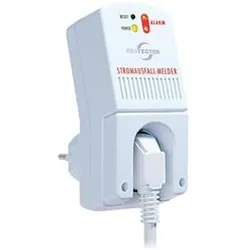
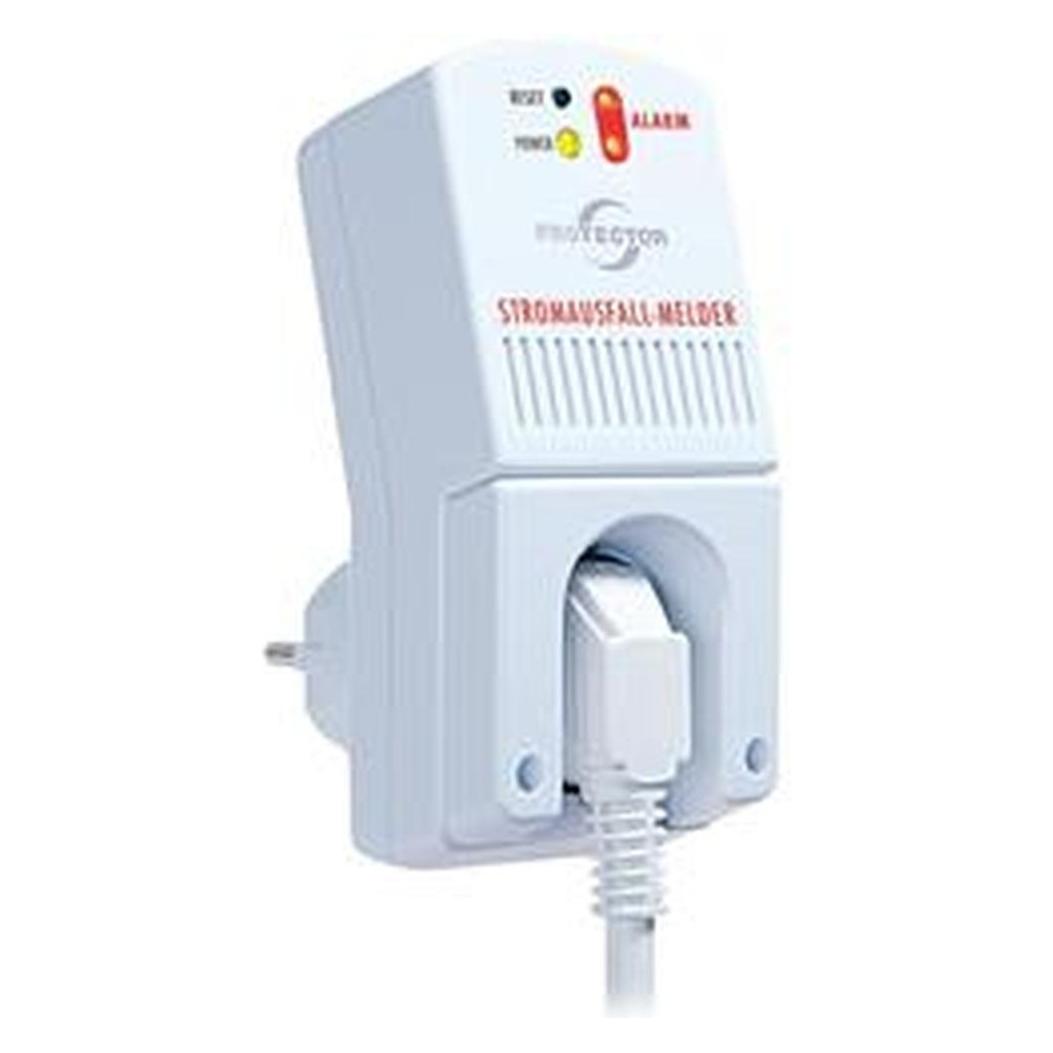
Protector, Gefahrenmelder, Stromausfall-MelderDer Protector 30003 Stromausfall-Melder ist ein zuverlässiges Gerät, das über eine Steckdose betrieben wird und speziell für den Innenbereich konzipiert ist. Dieser Hitzemelder bietet eine effektive Möglichkeit, potenzielle Gefahren durch Überhitzung zu erkennen und rechtzeitig zu reagieren. Mit seiner kompakten Bauweise lässt sich der Melder einfach in jede Standardsteckdose einstecken, wodurch er eine praktische Lösung für Haushalte und Büros darstellt. Die Energieversorgung erfolgt über das Stromnetz, was eine kontinuierliche Betriebsbereitschaft gewährleistet. Der Melder ist darauf ausgelegt, im Falle eines Stromausfalls oder einer Überhitzung Alarm zu schlagen, um die Sicherheit der Nutzer zu erhöhen. Die einfache Installation und die benutzerfreundliche Handhabung machen ihn zu einer wertvollen Ergänzung für jedes Sicherheitskonzept.54,95 €*Versand: 0,00 €Sichere Weiterleitung zum Anbieter
-
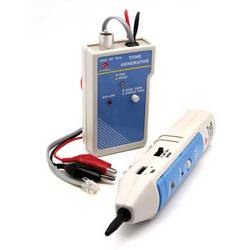
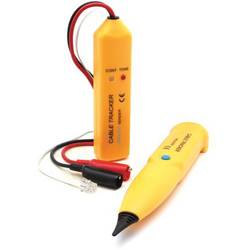
Velleman VTTEST11 Leitungssucher Unterbrechung\r\nNetzwerktester: mit Tongenerator und Prüfspitze\r\nMethode: verwenden Sie den Tongenerator und die Prüfspitze um herauszufinden, ob eine Leitung unterbrochen ist oder nicht und wo sich diese Unterbrechung befindet\r\nSignalanzeige in 3 Modi: Lampe (L), Lautsprecher (Sp) oder beides (S&L)\r\nTongenerator-Ausgang: \'single\' (900Hz) oder \'dual\' (900 - 1000Hz)\r\ngeliefert mit : Tragetasche\r\nTongenerator:\r\nBetriebsspannung: DC 9V ±15% (Batterie nicht mitgeliefert)\r\nBetriebsstrom: 10mA (unterbrochen) / 20mA (ununterbrochen)\r\nAusgangswellenform: quadratisch ±10Vpp\r\n\'single\' Audiofrequenz: ±900Hz\r\n\'dual\' Audiofrequenz: ±900Hz - 1000Hz\r\nAbmessungen: 115 x 62 x 27mm\r\nGewicht: ±130g\r\nPrüfspitze:\r\nBetriebsspannung: DC 9V ±15% (Batterie nicht mitgeliefert)\r\nBetriebsstrom: 25mA (L) / 80mA (max. SP Lautstärke) / 100mA (max S&L Lautstärke)\r\nmax. Empfangsempfindlichkeit: > 30mV\r\nmax. Ausgangslautstärke: ±120dB\r\nAbmessungen: 205 x 40 x 38mm\r\nGewicht: ±80g\r\n\r\n Hauptmerkmale \r\n \r\n Technische Details \r\n Unterstützte Steckverbinder RJ-11 \r\n Produktfarbe Weiß \r\n \r\n Energie \r\n Arbeitsspannung 9 V \r\n \r\n Gewicht & Abmessungen \r\n Abmessungen (BxTxH) 205 x 40 x 38 mm \r\n67,99 €*Versand: 4,95 €Sichere Weiterleitung zum Anbieter


-
Wo finde ich die Entwickleroptionen?
Die Entwickleroptionen sind normalerweise in den Einstellungen deines Android-Geräts versteckt. Um sie zu aktivieren, musst du zuerst in die Einstellungen deines Geräts gehen. Scrolle dann nach unten und tippe auf "Über das Telefon" oder "Telefoninfo". Dort findest du normalerweise den Menüpunkt "Build-Nummer". Tippe mehrmals hintereinander auf "Build-Nummer", bis eine Meldung erscheint, dass die Entwickleroptionen aktiviert sind. Anschließend kannst du zu den Entwickleroptionen navigieren, indem du zurück zu den Einstellungen gehst und dort den Menüpunkt "Entwickleroptionen" auswählst. **
-
Wo finde ich Entwickleroptionen s7?
Die Entwickleroptionen auf einem Samsung Galaxy S7 können aktiviert werden, indem man zuerst in die Einstellungen des Geräts geht. Dort scrollt man ganz nach unten und wählt den Punkt "Telefoninfo" oder "Über das Telefon" aus. Anschließend tippt man mehrmals hintereinander auf die Build-Nummer, bis eine Meldung erscheint, dass die Entwickleroptionen freigeschaltet wurden. Nun kann man in den Einstellungen unter "Entwickleroptionen" verschiedene erweiterte Einstellungen vornehmen, um beispielsweise USB-Debugging zu aktivieren oder den Bildschirm-Overlay zu steuern. **
-
Wie kommt man in die Entwickleroptionen?
Um in die Entwickleroptionen auf einem Android-Gerät zu gelangen, musst du zuerst in die Einstellungen deines Geräts gehen. Dort scrollst du nach unten und wählst den Punkt "Über das Telefon" oder "Telefoninfo" aus. Anschließend suchst du nach der Build-Nummer und tippst sie mehrmals hintereinander an. Nach einigen Malen wirst du aufgefordert, deine PIN oder dein Passwort einzugeben. Sobald du dies getan hast, erhältst du die Meldung, dass die Entwickleroptionen aktiviert sind. Nun kannst du in den Einstellungen unter "System" die Entwickleroptionen finden und anpassen. **
-
Was sind die Entwickleroptionen auf Android?
Die Entwickleroptionen auf Android sind eine Reihe von erweiterten Einstellungen, die normalerweise für Entwickler gedacht sind. Sie ermöglichen es Benutzern, auf Funktionen zuzugreifen, die normalerweise nicht sichtbar oder zugänglich sind, wie z.B. das USB-Debugging, die Aktivierung des Bildschirm-Overlays oder die Anpassung der Animationseinstellungen. Sie sollten jedoch mit Vorsicht verwendet werden, da sie für den durchschnittlichen Benutzer möglicherweise nicht relevant oder sogar schädlich sein können. **
Was sind die Entwickleroptionen auf Android?
Die Entwickleroptionen auf Android sind eine Reihe von erweiterten Einstellungen, die normalerweise für Entwickler gedacht sind, um ihre Apps zu testen und zu debuggen. Sie ermöglichen es Benutzern, auf Funktionen zuzugreifen, die normalerweise nicht sichtbar oder zugänglich sind, wie zum Beispiel USB-Debugging, Bildschirmaufzeichnung oder das Aktivieren von simulierten Standorten. Es ist wichtig zu beachten, dass diese Optionen für den durchschnittlichen Benutzer nicht empfohlen sind, da sie zu Fehlfunktionen oder Instabilität führen können. **
Warum funktioniert das Aktivieren der Entwickleroptionen nicht?
Es gibt mehrere mögliche Gründe, warum das Aktivieren der Entwickleroptionen nicht funktioniert. Einer davon könnte sein, dass das Gerät möglicherweise nicht über die erforderlichen Berechtigungen verfügt, um die Entwickleroptionen zu aktivieren. Ein weiterer Grund könnte sein, dass das Gerät möglicherweise nicht auf dem neuesten Stand ist und ein Software-Update benötigt wird. Schließlich könnte es auch sein, dass das Gerät möglicherweise von einem Administrator eingeschränkt ist und das Aktivieren der Entwickleroptionen nicht zulässt. **
Top-Angebote
Produkte zum Begriff Entwickleroptionen:
-
Der Aussetzer, Belletristik von Beat VogtGerade haben Chris und Maya den letzten Klängen ihrer Lieblingsband zugehört und sich über den gemeinsamen Konzertabend gefreut, an dem sie sich so nahe fühlten wie seit Jahren nicht mehr. Doch dann ist da plötzlich dieser junge Mann, seine provokante Art und Chris, der nicht mehr weiss, was er tut. Jahre später legt Eva ihrem Professor das Thema der Masterarbeit vor. Sie will die Schweizer Justiz durchleuchten und versteckte Diskriminierung aufdecken. Noch ahnt die Studentin nicht, dass die Nachforschungen ihre eigene Wahrnehmung und schliesslich ihr ganzes Leben infrage stellen werden. Raffiniert verknüpft Beat Vogt in seinem ersten Roman Familien- und Liebesgeschichte mit existenziellen Fragen zu Verantwortung, Lüge und Schuld. "Der Aussetzer oder die Resonanz einer Schuld" ist vielschichtig und abgründig, auf mehreren Zeitebenen und aus der Sicht von vier Figuren erzählt.27,00 €*Versand: 0,00 €Sichere Weiterleitung zum Anbieter
-
Protector, Gefahrenmelder, Stromausfall-MelderDer Protector 30003 Stromausfall-Melder ist ein zuverlässiges Gerät, das über eine Steckdose betrieben wird und speziell für den Innenbereich konzipiert ist. Dieser Hitzemelder bietet eine effektive Möglichkeit, potenzielle Gefahren durch Überhitzung zu erkennen und rechtzeitig zu reagieren. Mit seiner kompakten Bauweise lässt sich der Melder einfach in jede Standardsteckdose einstecken, wodurch er eine praktische Lösung für Haushalte und Büros darstellt. Die Energieversorgung erfolgt über das Stromnetz, was eine kontinuierliche Betriebsbereitschaft gewährleistet. Der Melder ist darauf ausgelegt, im Falle eines Stromausfalls oder einer Überhitzung Alarm zu schlagen, um die Sicherheit der Nutzer zu erhöhen. Die einfache Installation und die benutzerfreundliche Handhabung machen ihn zu einer wertvollen Ergänzung für jedes Sicherheitskonzept.54,95 €*Versand: 0,00 €Sichere Weiterleitung zum Anbieter
-
Wie aktiviere ich Entwickleroptionen?
Um die Entwickleroptionen auf einem Android-Gerät zu aktivieren, musst du zuerst in die Einstellungen deines Geräts gehen. Suche dort nach dem Punkt "Über das Telefon" oder "Telefoninfo". Tippe dann mehrmals hintereinander auf die Build-Nummer, bis eine Meldung erscheint, dass die Entwickleroptionen aktiviert wurden. Nun kannst du in den Einstellungen unter "System" die Entwickleroptionen finden und aktivieren. Dort hast du Zugriff auf erweiterte Einstellungen, die normalerweise für Entwickler gedacht sind. **
-
Wo finde ich Entwickleroptionen s8?
Die Entwickleroptionen auf einem Samsung Galaxy S8 können aktiviert werden, indem man zuerst in die Einstellungen des Geräts geht. Dort scrollt man ganz nach unten und wählt den Punkt "Telefoninfo" oder "Über das Telefon" aus. Anschließend tippt man mehrmals hintereinander auf die Build-Nummer, bis eine Meldung erscheint, dass die Entwickleroptionen freigeschaltet wurden. Nun kann man unter den Einstellungen die Entwickleroptionen finden und aktivieren. Dort stehen verschiedene erweiterte Einstellungen zur Verfügung, die für Entwickler nützlich sein können. **
-
Wo finde ich die Entwickleroptionen?
Die Entwickleroptionen sind normalerweise in den Einstellungen deines Android-Geräts versteckt. Um sie zu aktivieren, musst du zuerst in die Einstellungen deines Geräts gehen. Scrolle dann nach unten und tippe auf "Über das Telefon" oder "Telefoninfo". Dort findest du normalerweise den Menüpunkt "Build-Nummer". Tippe mehrmals hintereinander auf "Build-Nummer", bis eine Meldung erscheint, dass die Entwickleroptionen aktiviert sind. Anschließend kannst du zu den Entwickleroptionen navigieren, indem du zurück zu den Einstellungen gehst und dort den Menüpunkt "Entwickleroptionen" auswählst. **
-
Wo finde ich Entwickleroptionen s7?
Die Entwickleroptionen auf einem Samsung Galaxy S7 können aktiviert werden, indem man zuerst in die Einstellungen des Geräts geht. Dort scrollt man ganz nach unten und wählt den Punkt "Telefoninfo" oder "Über das Telefon" aus. Anschließend tippt man mehrmals hintereinander auf die Build-Nummer, bis eine Meldung erscheint, dass die Entwickleroptionen freigeschaltet wurden. Nun kann man in den Einstellungen unter "Entwickleroptionen" verschiedene erweiterte Einstellungen vornehmen, um beispielsweise USB-Debugging zu aktivieren oder den Bildschirm-Overlay zu steuern. **
Ähnliche Suchbegriffe für Entwickleroptionen
-
Velleman VTTEST11 Leitungssucher Unterbrechung\r\nNetzwerktester: mit Tongenerator und Prüfspitze\r\nMethode: verwenden Sie den Tongenerator und die Prüfspitze um herauszufinden, ob eine Leitung unterbrochen ist oder nicht und wo sich diese Unterbrechung befindet\r\nSignalanzeige in 3 Modi: Lampe (L), Lautsprecher (Sp) oder beides (S&L)\r\nTongenerator-Ausgang: \'single\' (900Hz) oder \'dual\' (900 - 1000Hz)\r\ngeliefert mit : Tragetasche\r\nTongenerator:\r\nBetriebsspannung: DC 9V ±15% (Batterie nicht mitgeliefert)\r\nBetriebsstrom: 10mA (unterbrochen) / 20mA (ununterbrochen)\r\nAusgangswellenform: quadratisch ±10Vpp\r\n\'single\' Audiofrequenz: ±900Hz\r\n\'dual\' Audiofrequenz: ±900Hz - 1000Hz\r\nAbmessungen: 115 x 62 x 27mm\r\nGewicht: ±130g\r\nPrüfspitze:\r\nBetriebsspannung: DC 9V ±15% (Batterie nicht mitgeliefert)\r\nBetriebsstrom: 25mA (L) / 80mA (max. SP Lautstärke) / 100mA (max S&L Lautstärke)\r\nmax. Empfangsempfindlichkeit: > 30mV\r\nmax. Ausgangslautstärke: ±120dB\r\nAbmessungen: 205 x 40 x 38mm\r\nGewicht: ±80g\r\n\r\n Hauptmerkmale \r\n \r\n Technische Details \r\n Unterstützte Steckverbinder RJ-11 \r\n Produktfarbe Weiß \r\n \r\n Energie \r\n Arbeitsspannung 9 V \r\n \r\n Gewicht & Abmessungen \r\n Abmessungen (BxTxH) 205 x 40 x 38 mm \r\n67,99 €*Versand: 4,95 €Sichere Weiterleitung zum Anbieter
-
Protector, Einbruchschutz + Alarmanlage, Stromausfall-MelderDer Stromausfall-Melder mit einer 230 Volt-Spannung wird batteriebetrieben und bietet somit eine einfache und flexible Stromquelle. Mit einer Lautstärke von 85 dB warnt der Melder bei Stromausfall.41,45 €*Versand: 0,00 €Sichere Weiterleitung zum Anbieter
-
Wie kommt man in die Entwickleroptionen?
Um in die Entwickleroptionen auf einem Android-Gerät zu gelangen, musst du zuerst in die Einstellungen deines Geräts gehen. Dort scrollst du nach unten und wählst den Punkt "Über das Telefon" oder "Telefoninfo" aus. Anschließend suchst du nach der Build-Nummer und tippst sie mehrmals hintereinander an. Nach einigen Malen wirst du aufgefordert, deine PIN oder dein Passwort einzugeben. Sobald du dies getan hast, erhältst du die Meldung, dass die Entwickleroptionen aktiviert sind. Nun kannst du in den Einstellungen unter "System" die Entwickleroptionen finden und anpassen. **
-
Was sind die Entwickleroptionen auf Android?
Die Entwickleroptionen auf Android sind eine Reihe von erweiterten Einstellungen, die normalerweise für Entwickler gedacht sind. Sie ermöglichen es Benutzern, auf Funktionen zuzugreifen, die normalerweise nicht sichtbar oder zugänglich sind, wie z.B. das USB-Debugging, die Aktivierung des Bildschirm-Overlays oder die Anpassung der Animationseinstellungen. Sie sollten jedoch mit Vorsicht verwendet werden, da sie für den durchschnittlichen Benutzer möglicherweise nicht relevant oder sogar schädlich sein können. **
-
Was sind die Entwickleroptionen auf Android?
Die Entwickleroptionen auf Android sind eine Reihe von erweiterten Einstellungen, die normalerweise für Entwickler gedacht sind, um ihre Apps zu testen und zu debuggen. Sie ermöglichen es Benutzern, auf Funktionen zuzugreifen, die normalerweise nicht sichtbar oder zugänglich sind, wie zum Beispiel USB-Debugging, Bildschirmaufzeichnung oder das Aktivieren von simulierten Standorten. Es ist wichtig zu beachten, dass diese Optionen für den durchschnittlichen Benutzer nicht empfohlen sind, da sie zu Fehlfunktionen oder Instabilität führen können. **
-
Warum funktioniert das Aktivieren der Entwickleroptionen nicht?
Es gibt mehrere mögliche Gründe, warum das Aktivieren der Entwickleroptionen nicht funktioniert. Einer davon könnte sein, dass das Gerät möglicherweise nicht über die erforderlichen Berechtigungen verfügt, um die Entwickleroptionen zu aktivieren. Ein weiterer Grund könnte sein, dass das Gerät möglicherweise nicht auf dem neuesten Stand ist und ein Software-Update benötigt wird. Schließlich könnte es auch sein, dass das Gerät möglicherweise von einem Administrator eingeschränkt ist und das Aktivieren der Entwickleroptionen nicht zulässt. **
* Alle Preise verstehen sich inklusive der gesetzlichen Mehrwertsteuer und ggf. zuzüglich Versandkosten. Die Angebotsinformationen basieren auf den Angaben des jeweiligen Shops und werden über automatisierte Prozesse aktualisiert. Eine Aktualisierung in Echtzeit findet nicht statt, so dass es im Einzelfall zu Abweichungen kommen kann. ** Hinweis: Teile dieses Inhalts wurden von KI erstellt.